
AeroSpaceを使い始めた人向けのTips集
ドットインストールで AeroSpace のレッスンを作ったのですが、そこで紹介しきれなかったことを落穂拾い的にまとめてみます。どこかの誰かのお役に立てば。
AeroSpaceとは?
macOS向けのウィンドウマネージャーです。以下のような問題を解決してくれます。
- ウィンドウを自動できれいに並べて効率的にデスクトップを使いたい
- macOSのSpacesは便利だけど、ショートカットキーでささっと移動したい
特にAI駆動開発をしていて、同時に複数のプロジェクトを進行しているときに、すばらしく便利です。
基本的な使い方は?
ドットインストールの動画を見れば導入から基本的な使い方までをマスターすることができるはず…(ユーザー登録不要&無料で見れます)。
ただ、上記のレッスンでは「基本のキ」レベルなので、ここからはレッスンで紹介しきれなかったいろいろをば。
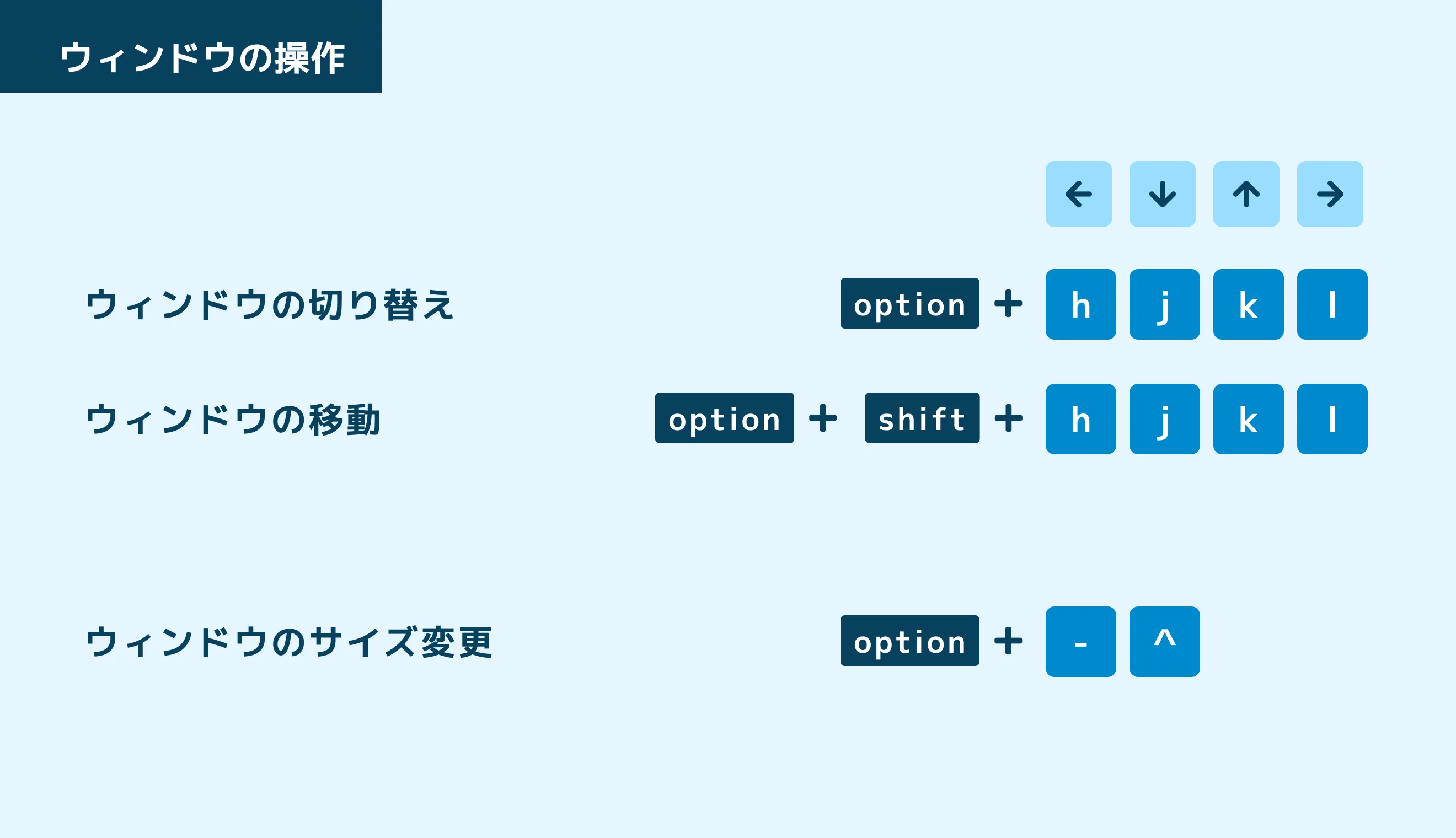
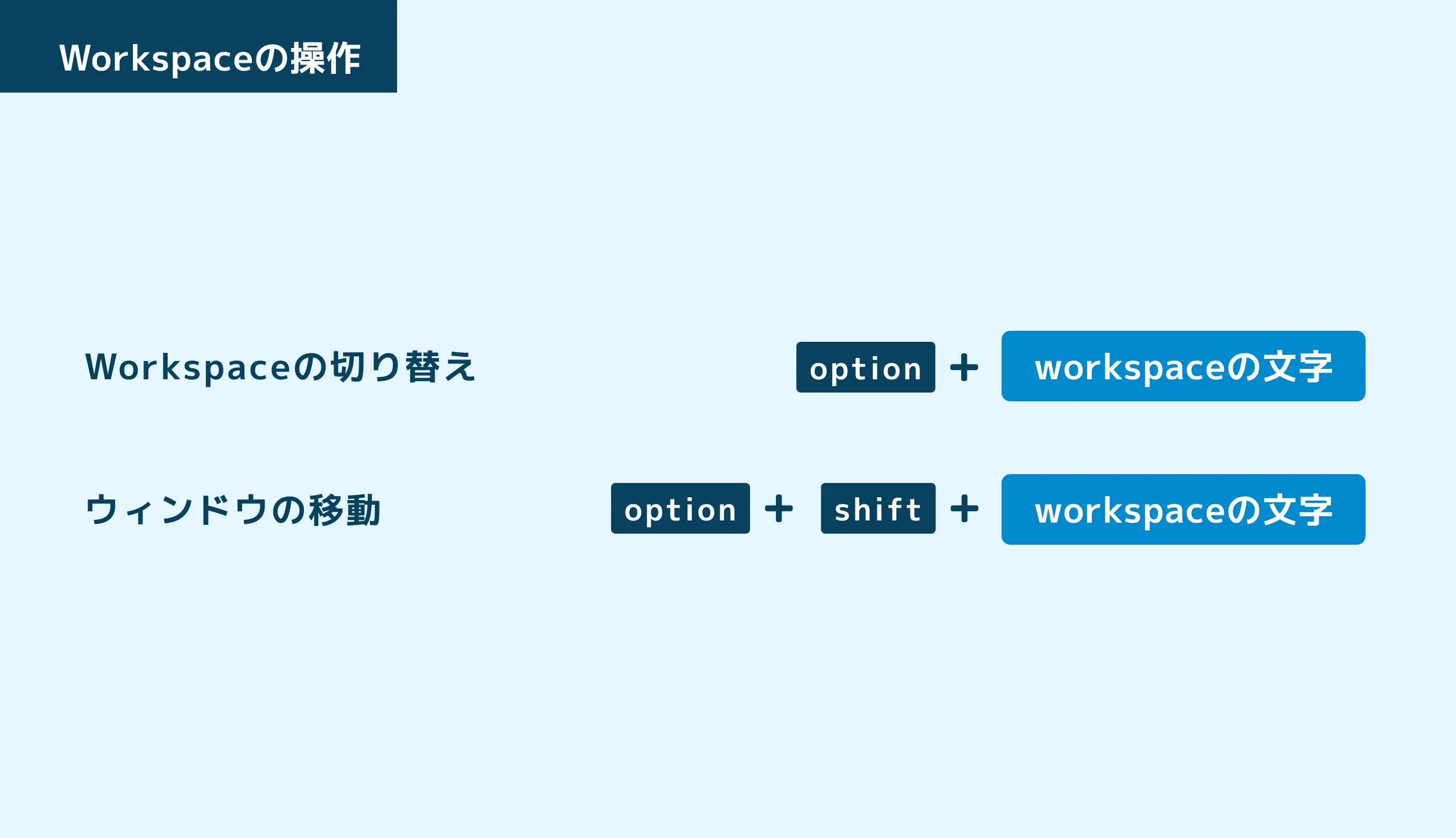
チートシート
慣れないうちはチートシートがあると便利ですよね。以下にまとめておきます。
アクティブなウィンドウの枠を目立たせる
「どれがアクティブ?」ということがわかりやすいようにめっちゃ目立つ色にしておくと便利です。
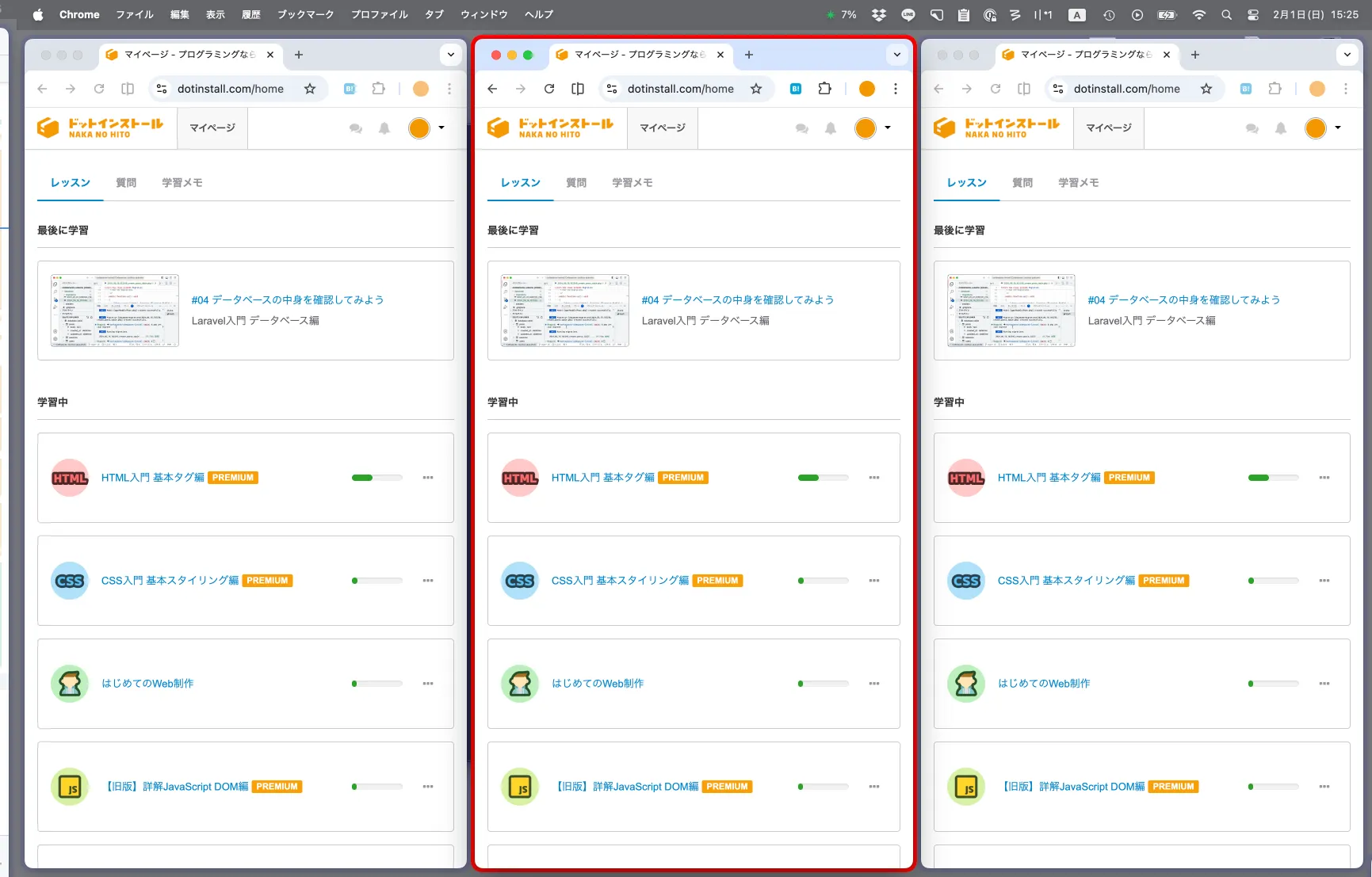
上の赤い枠は公式サイトでもおすすめされている JankyBorders で実現しています。インストール方法は以下のとおり。
brew tap FelixKratz/formulae
brew install borders
あとは AeroSpace の設定ファイルで以下を設定しておけばOK。
# 起動時に JankyBorders を有効化
after-startup-command = [
  'exec-and-forget borders active_color=0xFFFF0000 inactive_color=0x1C1C2EFF width=10.0'
]

# 赤枠が見えるように余白を空けておく
[gaps]
    inner.horizontal = 10
    inner.vertical =   10
    outer.left =       10
    outer.bottom =     10
    outer.top =        10
    outer.right =      10
option + Shift + fはフルスクリーンにしておくと便利
作業をしていると、「このウィンドウをフルスクリーンで見たい!」ということがあります。その場合、「F」のWorkspaceはあきらめて、「option + shift + f」でフルスクリーンになるようにしておくと便利です。設定ファイルのこちらですね。
    # ...
    alt-shift-e = 'move-node-to-workspace E'
    alt-shift-f = 'move-node-to-workspace F'
    alt-shift-f = 'fullscreen' # Fはフルスクリーンにしてしまう
    alt-shift-g = 'move-node-to-workspace G'
    alt-shift-i = 'move-node-to-workspace I'
    # ...
hの打ち間違いは無効化しておく
「option + h」(左のウィンドウをフォーカス)を押そうとして「command + h」(ウィンドウを隠す)を押してしまう、はAeroSpaceあるあるですね…。以下を設定しておくと良いですよ。
    cmd-h = [] # Disable "hide application"
    cmd-alt-h = [] # Disable "hide others"
特定のアプリケーションウィンドウを対象外にする
このアプリケーションは他と一緒に並べてほしくない、といったときもあります。
たとえばFinderなどはtilesでもaccordionでもなく、通常どおり浮かせておいて(float配置と呼びます)、他のウィンドウにファイルやフォルダをドラッグ&ドロップできるようにしておくと便利です。
その場合、Finderを開くたびに「float配置にしてね」としたかったら以下のように設定します。
[[on-window-detected]]
if.app-id = "com.apple.finder"
run = "layout floating"なお、ここでapp-idである「com.apple.finder」を調べる方法ですが、アプリケーション起動中に以下のようなコマンドを実行すれば調べることができます。
aerospace list-appsちなみに個人的には「このウィンドウはfloatにして、さらに特定のWorkspaceに飛ばす」としたいので以下のように設定しています。
[[on-window-detected]]
if.app-id = "com.apple.finder"
run = ["layout floating", "move-node-to-workspace 1"]
外部ディスプレイを活用する
外部ディスプレイを使っている場合、特定のWorkspaceは特定のディスプレイに割り当てたい、ということがほとんど(?)だと思います。その場合、以下のように設定すればOKです。
[workspace-to-monitor-force-assignment]
    1 = 'main' # mainは内蔵ディスプレイ
    2 = 'main'
    3 = 'main'
    A = 'secondary' # これは外部ディスプレイ
    B = 'secondary'
C = 'secondary'なお、アルファベットのWorkspaceはpersistent-workspacesのキーに合わせて大文字にする必要があるのでご注意を(しばらくハマった…)。
その他、知っておくと良さそうなこと
- 外部ディスプレイを外したら設定はどうなる? → 外部ディスプレイに設定していたWorkspaceは内蔵ディスプレイに移動しますが、再度外部ディスプレイをつなくとそちらに移ってくれるので便利です。
- PCを再起動したらどうなる? → 残念ながらウィンドウ配置をすべて覚えているわけではないですね…。再度適切なWorkspaceに配置しなおさなくてはいけません。そこが面倒といえば面倒ですね…。
- Magnet や、BetterSnapTool とは何が違うの? → どちらも良いツールですが有料ですね。無料で済ませたい方にはAeroSpaceがおすすめです。
お役立ちリンク集
- 公式サイト → 最新情報はここから。
- ドットインストールのレッスン → 「基本のキ」を学べます。
- 公式ガイド → デフォルトの設定ファイルがあるので眺めておくと良さそう。
- 便利な設定&ツール → 公式おすすめの設定&便利ツール集。
人気記事
-
 鮮度が命!高知の土佐久礼まで新子を食べに行ってみた 0
 -
 1,300円のアンチグレアフィルムを買ってよかった、マジで 0
 -
 【アプリ開発日誌】 コンテンツ開発に苦戦中... 0
 -
 【アプリ開発日誌】 Figma Motionのエージェント機能が優秀すぎますね 0
 -
 【旅行記】 韓国の仁川空港に行ってきた(SES登録、カプセルホテル、おすすめトラベルグッズ) 0
 -
 【アプリ開発日誌】 ユーザー行動観察調査からのコンテンツ作り直し... 0
 -
 『すごい習慣』アプリに仕込んだマイクロインタラクションについて語る 0
 -
 【アプリ開発日誌】 目標を決めて、コンテンツを整えて、クイズ機能を詰めた 0
 -
 Kindleの期間限定無料マンガが読める『tadayomi.com』をちょこっと更新、おすすめマンガのご紹介 0
 -
 【2026年7月】 最近読んで面白かったマンガまとめ(異世界転生系を除く) 0
 -
 【アプリ開発日誌】 テンションあげるために少しだけデザインについて考える 0
 -
 開発環境の起動は実行ファイルにしておくと便利 0
 -
 【アプリ開発日誌】 コンテンツの詳細化に着手 0
 -
 【アプリ開発日誌】 噂のClaude Fable 5による設計...からのアプリUI試作へ 0
 -
 さめがめ風のカジュアルパズルゲーム『POP*POP』を作ってみた 0
 -
 【アプリ開発日誌】 「アプリの作り込みってどうしているの?」とよく聞かれるので、アプリの開発日誌をゆるっと始めてみます 0
 -
 【2026年版】 ソウル旅行に行くときに知っておくと良さそうなこと 0
 -
 3Dプリンターでこれまで印刷したなかで一番気に入っているモデル「Double Face」について語る 0
 -
 Kindleの「期間限定無料マンガ」だけをまとめたサイトを作ってみた(tadayomi.com) 0
 -
 /review-post なるスキルを設定してから文章を書くのが楽しくなった 0
 -
 バッドなデザインはグッドなリマインダーになるよね、というお話 0
 -
 Manusで挫折した「画像から動画」をSeedanceで試してみたらすごかった 0
 -
 『サブスク管理』アプリのショート動画をManusで作ったお話、かかったコスト 0
 -
 AI開発は並行作業&エージェント中心のUIに?満を持して登場した『Claude Code』のデスクトップ版がとても良い... 0
 -
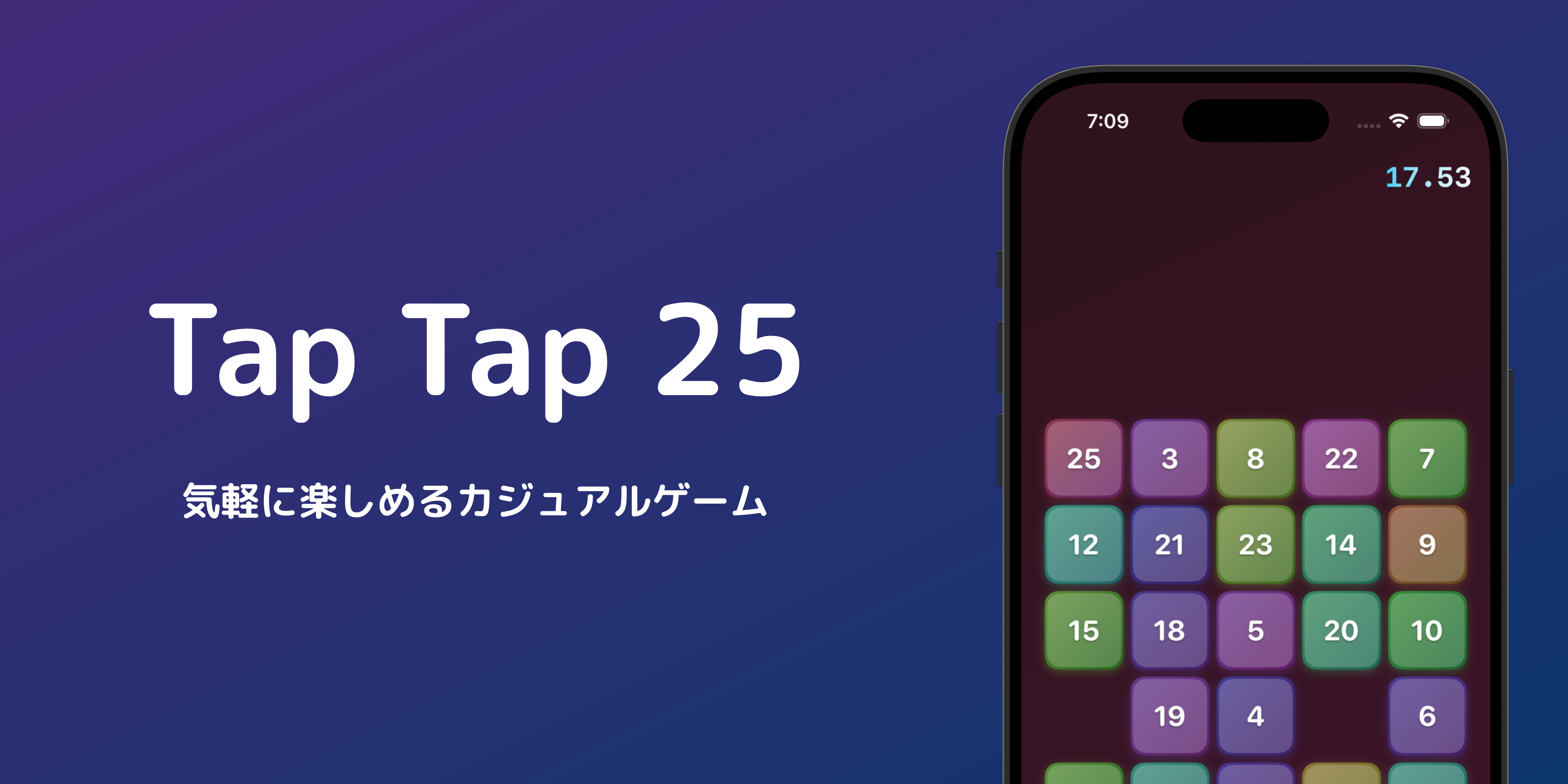 周辺視野を鍛えられる?数字をタップしていくカジュアルゲーム『Tap Tap 25』をリリースしました 0
 -
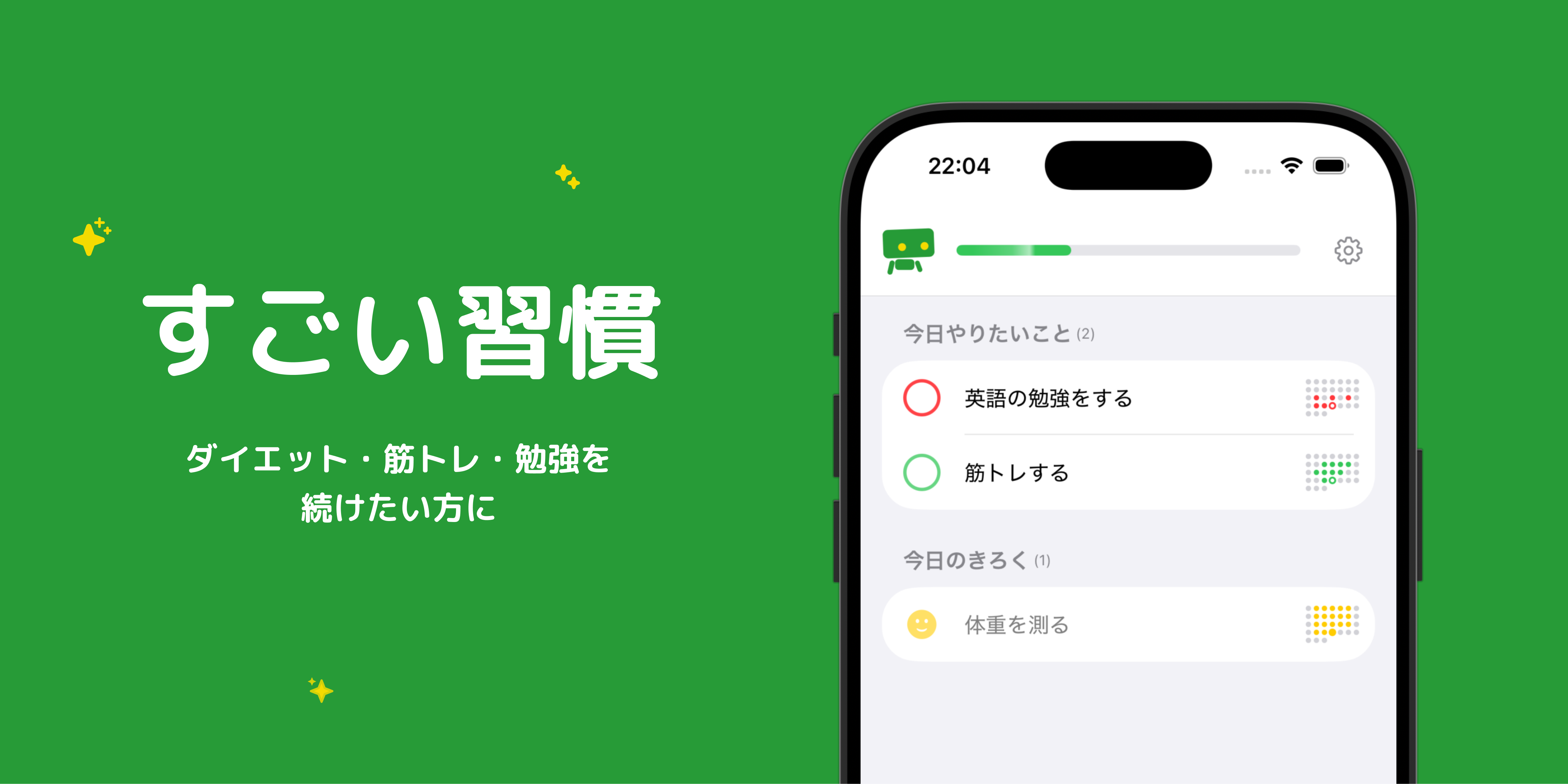 ダイエット・筋トレ・勉強のお供に!iPhoneアプリ『すごい習慣』をリリースしました 0
 -
 【アプリ開発日誌】 行動観察調査がやっぱり大事... 0
 -
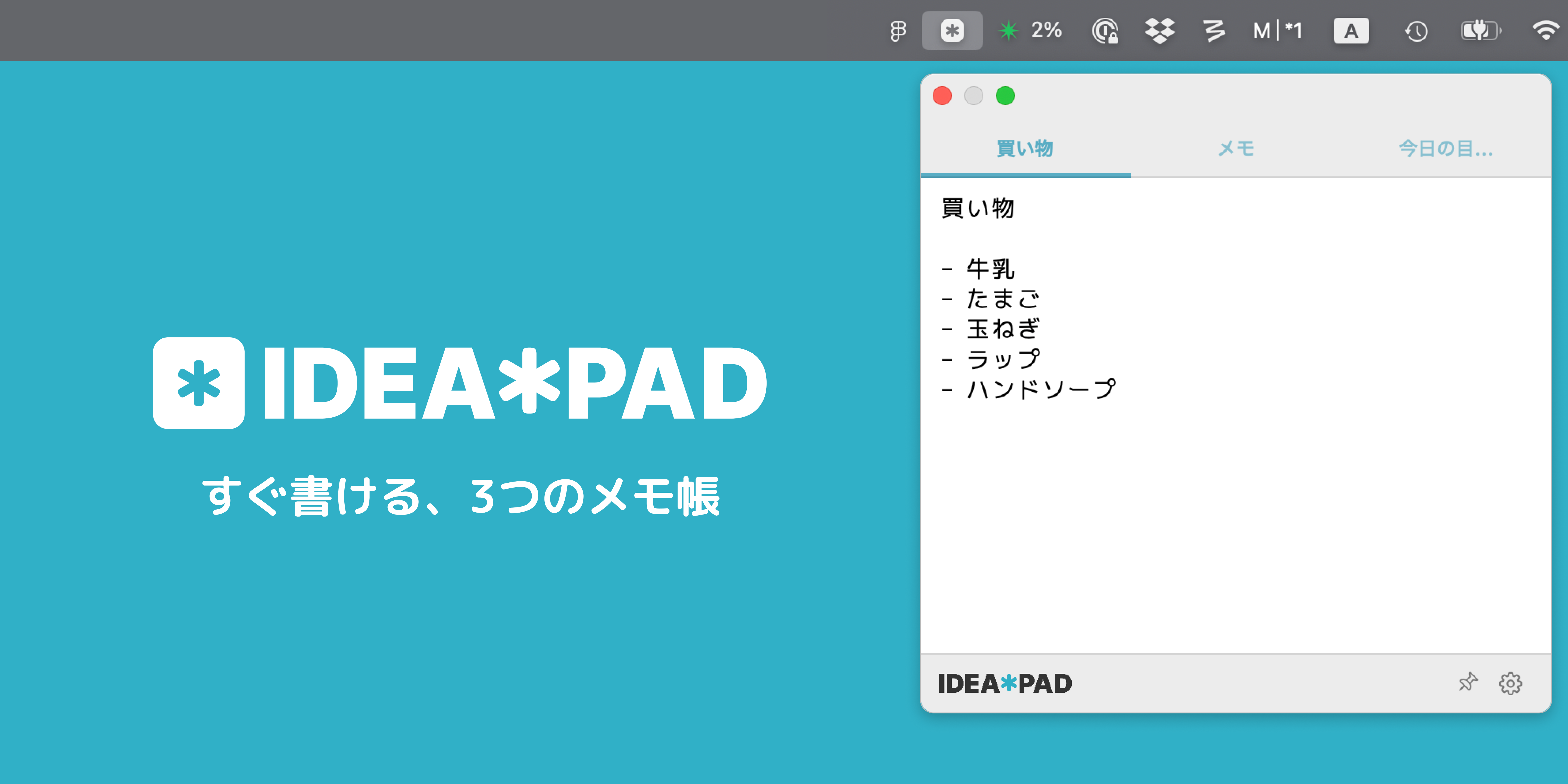 【macOS/iOS】 メニューバーに常駐する3ページ限定のメモアプリ、『IDEA*PAD』をリリースしました 0
 -
 【アプリ開発日誌】 Apple AdsのマーケティングをGitHub Actionsで自動化した 0
 -
 【アプリ開発日誌】 AIでデジタルマーケティング実践中、PencilやZellijを導入などなど 0
 -
 【アプリ開発日誌】 ときどき日記、サブスク管理...などなど、最近の開発状況まとめ 0
 -
 【2026年2月版】 最小構成ではじめるOpenClawセットアップガイド(HOSTINGER + Discord) 0
 -
 Bambu Lab A1 mini + AMS 2 Pro + BIQU Panda Stackで、快適3Dプリンター生活を始める方法 0
 -
 シリコンバレーの注目スタートアップランキングを毎朝配信!『Product Hunt Pickups』を作ってみた 0
 -
 macOS用のClaudeUsageBarがやっぱり便利 0