
AeroSpaceを使い始めた人向けのTips集
ドットインストールで AeroSpace のレッスンを作ったのですが、そこで紹介しきれなかったことを落穂拾い的にまとめてみます。どこかの誰かのお役に立てば。
AeroSpaceとは?
macOS向けのウィンドウマネージャーです。以下のような問題を解決してくれます。
- ウィンドウを自動できれいに並べて効率的にデスクトップを使いたい
- macOSのSpacesは便利だけど、ショートカットキーでささっと移動したい
特にAI駆動開発をしていて、同時に複数のプロジェクトを進行しているときに、すばらしく便利です。
基本的な使い方は?
ドットインストールの動画を見れば導入から基本的な使い方までをマスターすることができるはず…(ユーザー登録不要&無料で見れます)。

ただ、上記のレッスンでは「基本のキ」レベルなので、ここからはレッスンで紹介しきれなかったいろいろをば。
チートシート
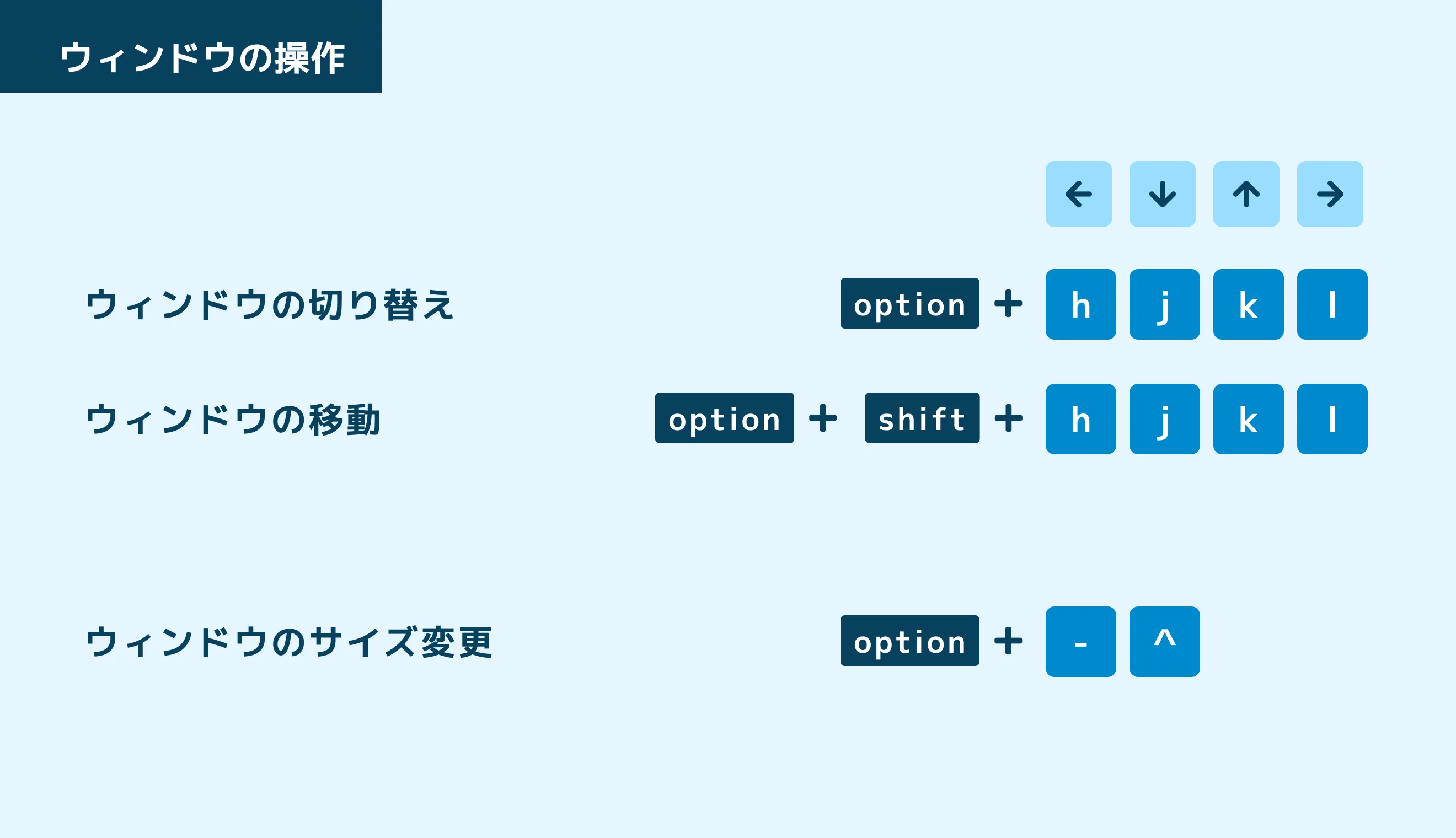
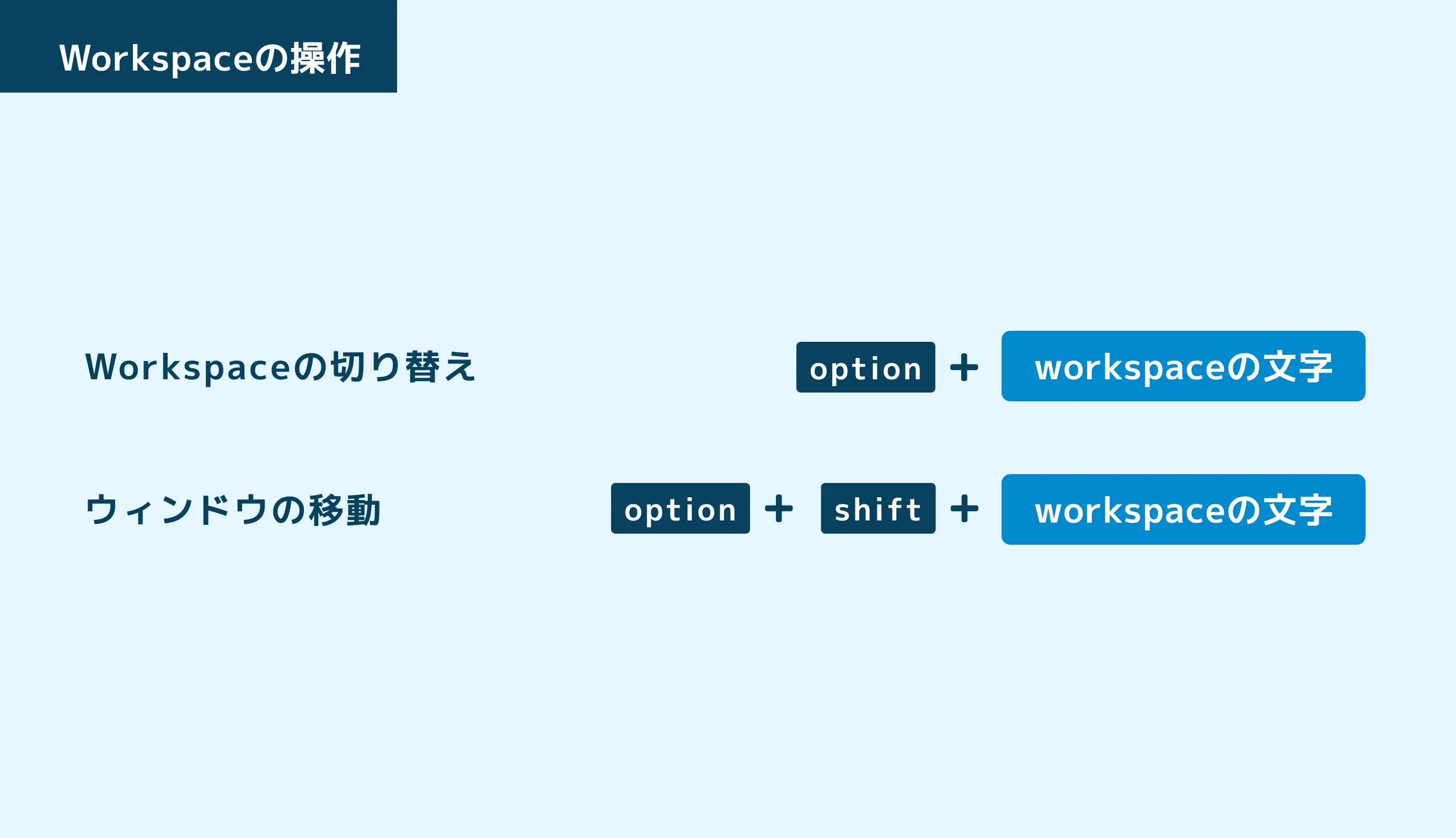
慣れないうちはチートシートがあると便利ですよね。以下にまとめておきます。
アクティブなウィンドウの枠を目立たせる
「どれがアクティブ?」ということがわかりやすいようにめっちゃ目立つ色にしておくと便利です。
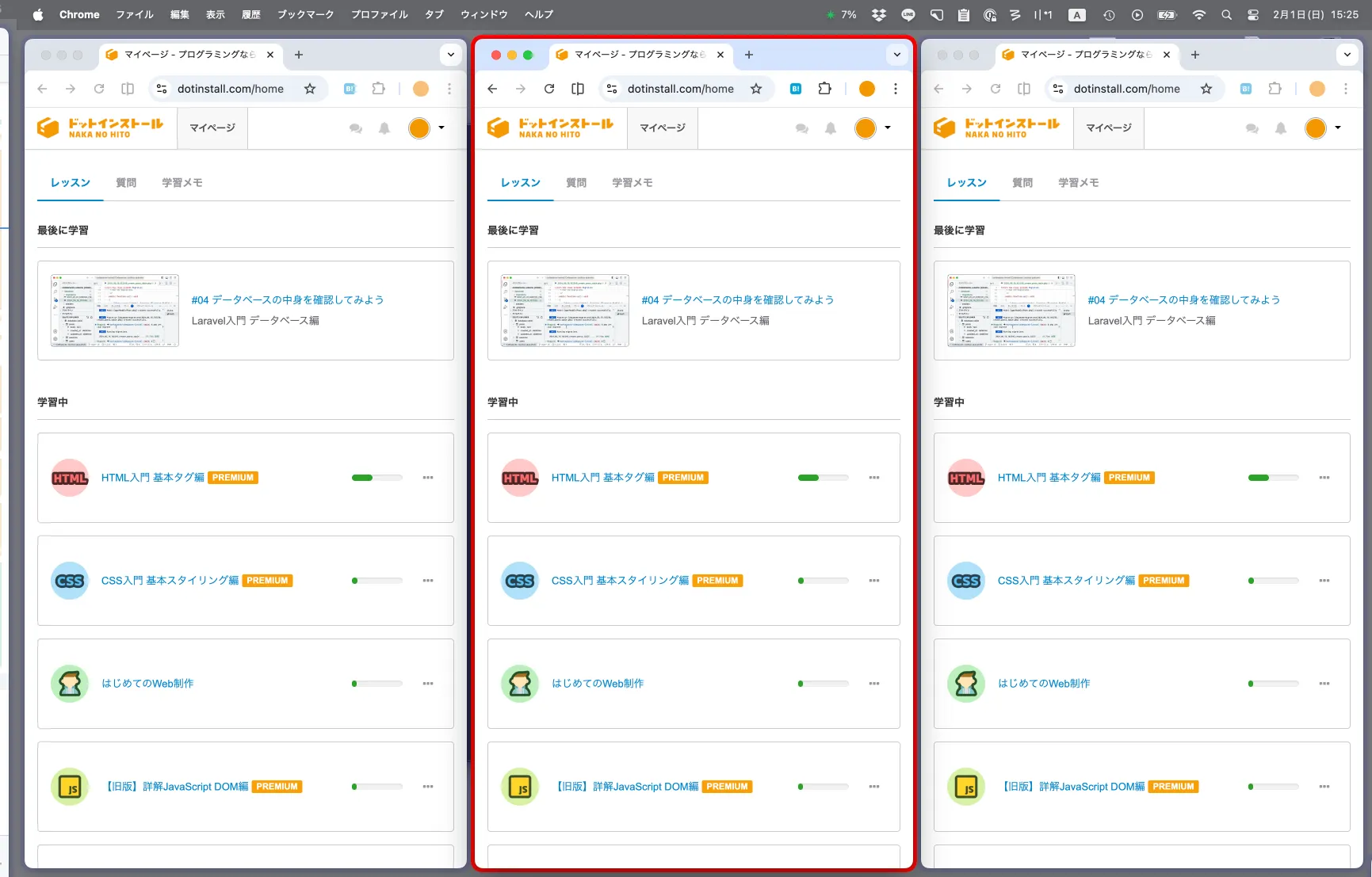
上の赤い枠は公式サイトでもおすすめされている JankyBorders で実現しています。インストール方法は以下のとおり。
brew tap FelixKratz/formulae
brew install borders
あとは AeroSpace の設定ファイルで以下を設定しておけばOK。
# 起動時に JankyBorders を有効化
after-startup-command = [
  'exec-and-forget borders active_color=0xFFFF0000 inactive_color=0x1C1C2EFF width=10.0'
]

# 赤枠が見えるように余白を空けておく
[gaps]
    inner.horizontal = 10
    inner.vertical =   10
    outer.left =       10
    outer.bottom =     10
    outer.top =        10
    outer.right =      10
option + Shift + fはフルスクリーンにしておくと便利
作業をしていると、「このウィンドウをフルスクリーンで見たい!」ということがあります。その場合、「F」のWorkspaceはあきらめて、「option + shift + f」でフルスクリーンになるようにしておくと便利です。設定ファイルのこちらですね。
    # ...
    alt-shift-e = 'move-node-to-workspace E'
    alt-shift-f = 'move-node-to-workspace F'
    alt-shift-f = 'fullscreen' # Fはフルスクリーンにしてしまう
    alt-shift-g = 'move-node-to-workspace G'
    alt-shift-i = 'move-node-to-workspace I'
    # ...
hの打ち間違いは無効化しておく
「option + h」(左のウィンドウをフォーカス)を押そうとして「command + h」(ウィンドウを隠す)を押してしまう、はAeroSpaceあるあるですね…。以下を設定しておくと良いですよ。
    cmd-h = [] # Disable "hide application"
    cmd-alt-h = [] # Disable "hide others"
特定のアプリケーションウィンドウを対象外にする
このアプリケーションは他と一緒に並べてほしくない、といったときもあります。
たとえばFinderなどはtilesでもaccordionでもなく、通常どおり浮かせておいて(float配置と呼びます)、他のウィンドウにファイルやフォルダをドラッグ&ドロップできるようにしておくと便利です。
その場合、Finderを開くたびに「float配置にしてね」としたかったら以下のように設定します。
[[on-window-detected]]
if.app-id = "com.apple.finder"
run = "layout floating"なお、ここでapp-idである「com.apple.finder」を調べる方法ですが、アプリケーション起動中に以下のようなコマンドを実行すれば調べることができます。
aerospace list-appsちなみに個人的には「このウィンドウはfloatにして、さらに特定のWorkspaceに飛ばす」としたいので以下のように設定しています。
[[on-window-detected]]
if.app-id = "com.apple.finder"
run = ["layout floating", "move-node-to-workspace 1"]
外部ディスプレイを活用する
外部ディスプレイを使っている場合、特定のWorkspaceは特定のディスプレイに割り当てたい、ということがほとんど(?)だと思います。その場合、以下のように設定すればOKです。
[workspace-to-monitor-force-assignment]
    1 = 'main' # mainは内蔵ディスプレイ
    2 = 'main'
    3 = 'main'
    A = 'secondary' # これは外部ディスプレイ
    B = 'secondary'
C = 'secondary'なお、アルファベットのWorkspaceはpersistent-workspacesのキーに合わせて大文字にする必要があるのでご注意を(しばらくハマった…)。
その他、知っておくと良さそうなこと
- 外部ディスプレイを外したら設定はどうなる? → 外部ディスプレイに設定していたWorkspaceは内蔵ディスプレイに移動しますが、再度外部ディスプレイをつなくとそちらに移ってくれるので便利です。
- PCを再起動したらどうなる? → 残念ながらウィンドウ配置をすべて覚えているわけではないですね…。再度適切なWorkspaceに配置しなおさなくてはいけません。そこが面倒といえば面倒ですね…。
- Magnet や、BetterSnapTool とは何が違うの? → どちらも良いツールですが有料ですね。無料で済ませたい方にはAeroSpaceがおすすめです。
お役立ちリンク集
- 公式サイト → 最新情報はここから。
- ドットインストールのレッスン → 「基本のキ」を学べます。
- 公式ガイド → デフォルトの設定ファイルがあるので眺めておくと良さそう。
- 便利な設定&ツール → 公式おすすめの設定&便利ツール集。