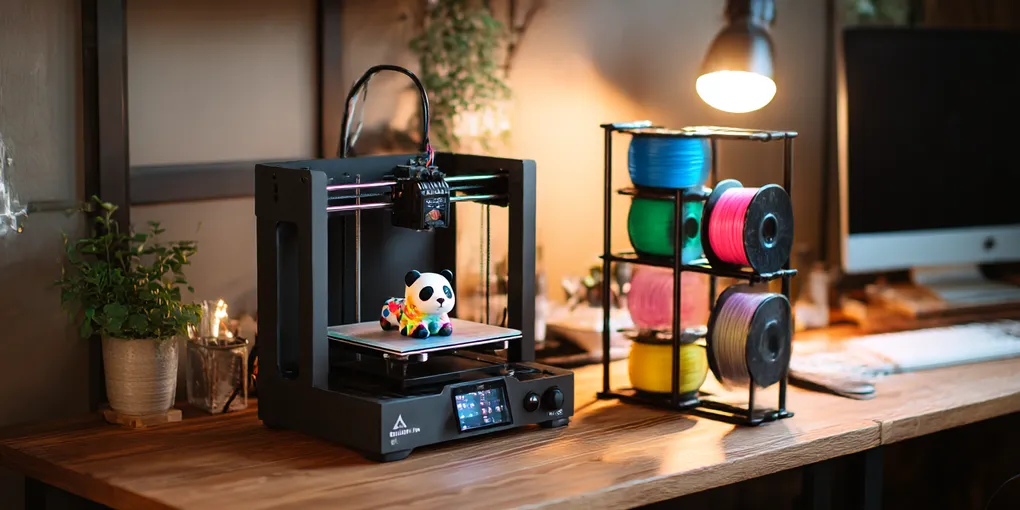
Bambu Lab A1 mini + AMS 2 Pro + BIQU Panda Stackで、快適3Dプリンター生活を始める方法
ちょっと前ですが、Bambu LabのA1 miniを購入しました。巷で話題の高性能な3Dプリンターです。家のなかに「小さな工場」があるみたいでテンションあがります。
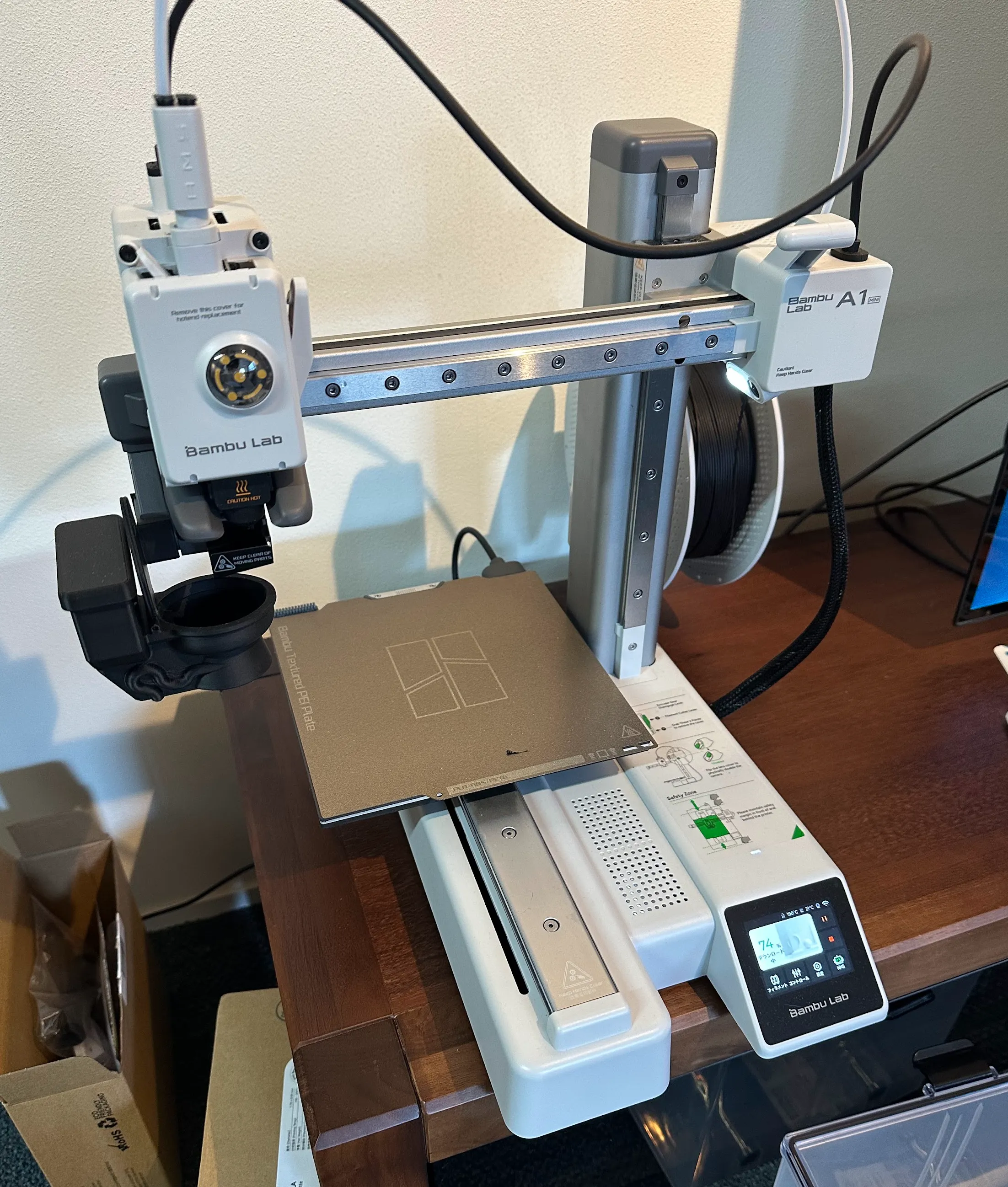
なお、「3Dプリンター買ったよ!」というと、「え、お高いんでしょ…?」とよく言われますが、セール中だと3万円を切りますね…。 いつのまにやら「ちょっと試してもいいかな」と思える価格帯になっています。
なお、機種選びに迷う人も多いと思いますが、3Dプリンター初心者だったらやはり「Bambu LabのA1 mini、一択!」ではないかな、と個人的に思います。お値段も手頃ですし、シェアも高いですしね。
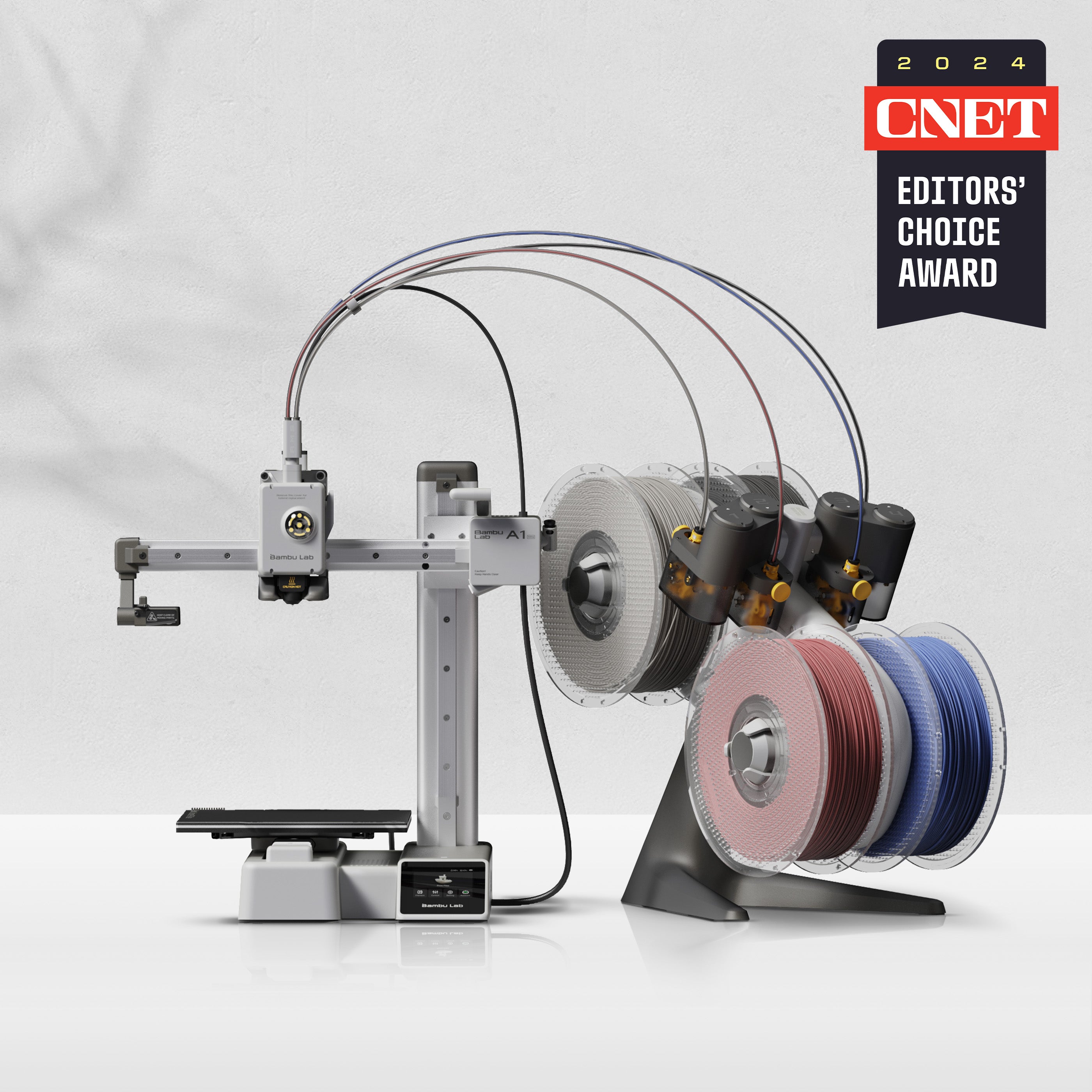
そして導入後も日々、ウキウキしながら使っていたのですが…、やっぱり使い始めると付属品が気になり始め、多色印刷が楽になるAMS(Automatic Material System)も導入することに。
いろいろ検討した結果、以下の動画をみて「AMS 2 Pro」を購入しました。
「AMSって?」「従来からのLiteとの違いは?」などは上の動画を参考にしていただきたいのですが、細かいところでちょこちょこ調べることがあったので、この記事ではそのあたりをまとめてみたいと思います。A1 mini + AMS 2 Proが気になっている方の参考になれば幸いです。
まずはAMS 2 Pro + AMS Hubを購入
ちょっとお高いですが、以下から購入しました。他ECサイトでも販売していましたが公式サイトが一番やすかった(とはいえ、現時点で59,800円ほど)。
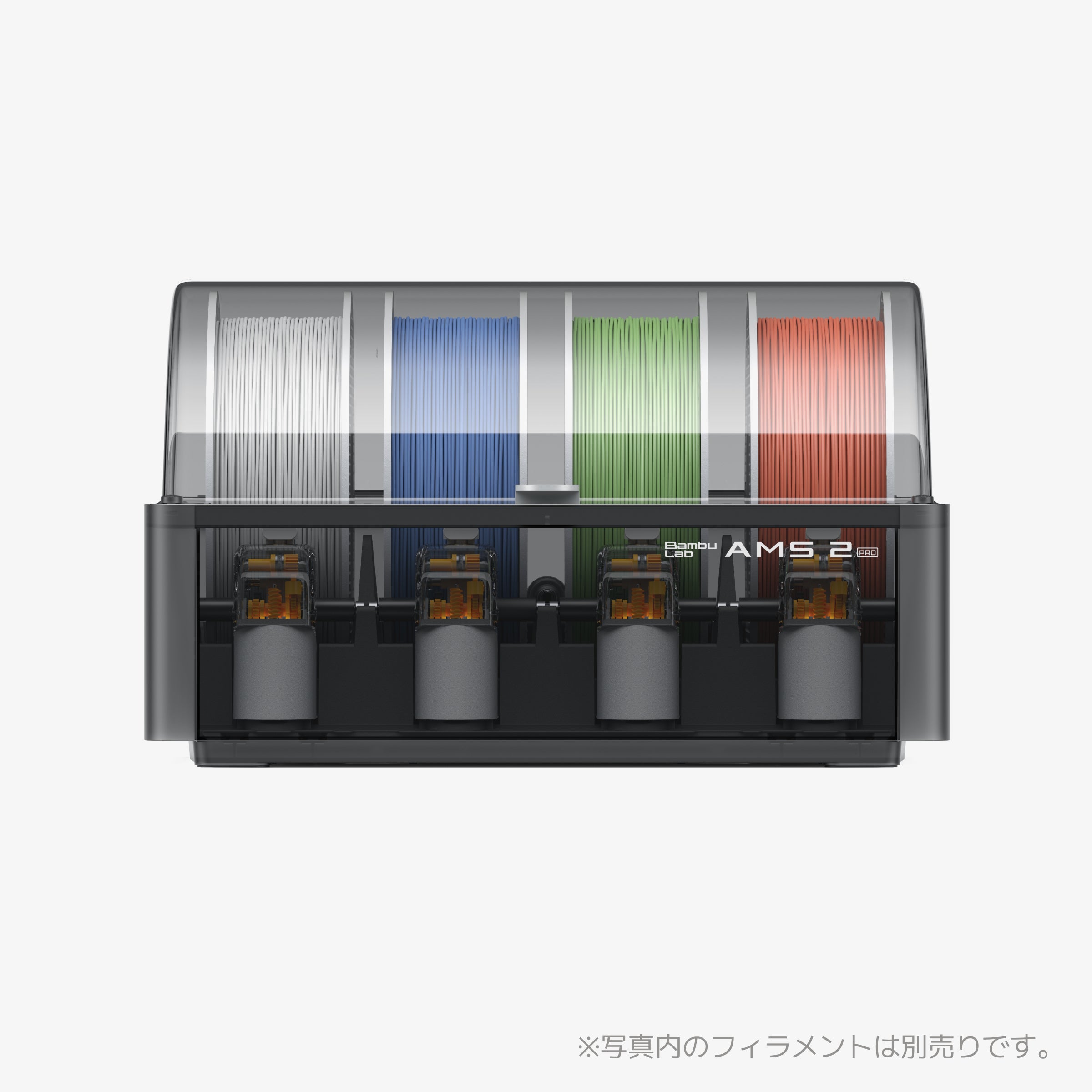
そしてこれをA1 miniにつなげるには「AMS Hub(SA013)」なる部品が必要になります。
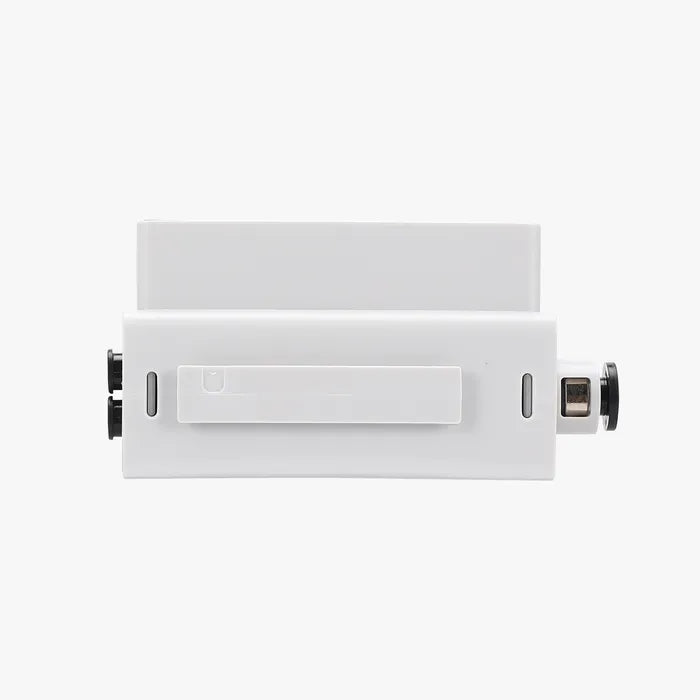
ただ、これがずっと品切れで購入できない…。 Amazonでも購入できなくはないですが、公式サイトで4,000円程度の部品が2、3倍の値段になっているので躊躇してしまいます。
したがって今回は本場のECサイトであるAliExpressを利用しました。こちらだと5,000円程度でした(送料無料)。
さらにPanda Stackも購入
A1 miniの良いところはコンパクトなところなのですが、AMSを横に置くとなかなかの場所をとるようになってしまいます。そこで冒頭の動画でも紹介されている「BIQU Panda Stack」もあわせて購入。これも国内の販売サイトを使うと結構なお値段がするので、公式サイトから直輸入しました。

なお、こちらは送料込みで$180ほどでした(3万円弱でしょうか)。
AMS HubおよびこちらのPanda Stackの到着まで2週間弱かかりましたが、破損なく無事に届きました。一安心。
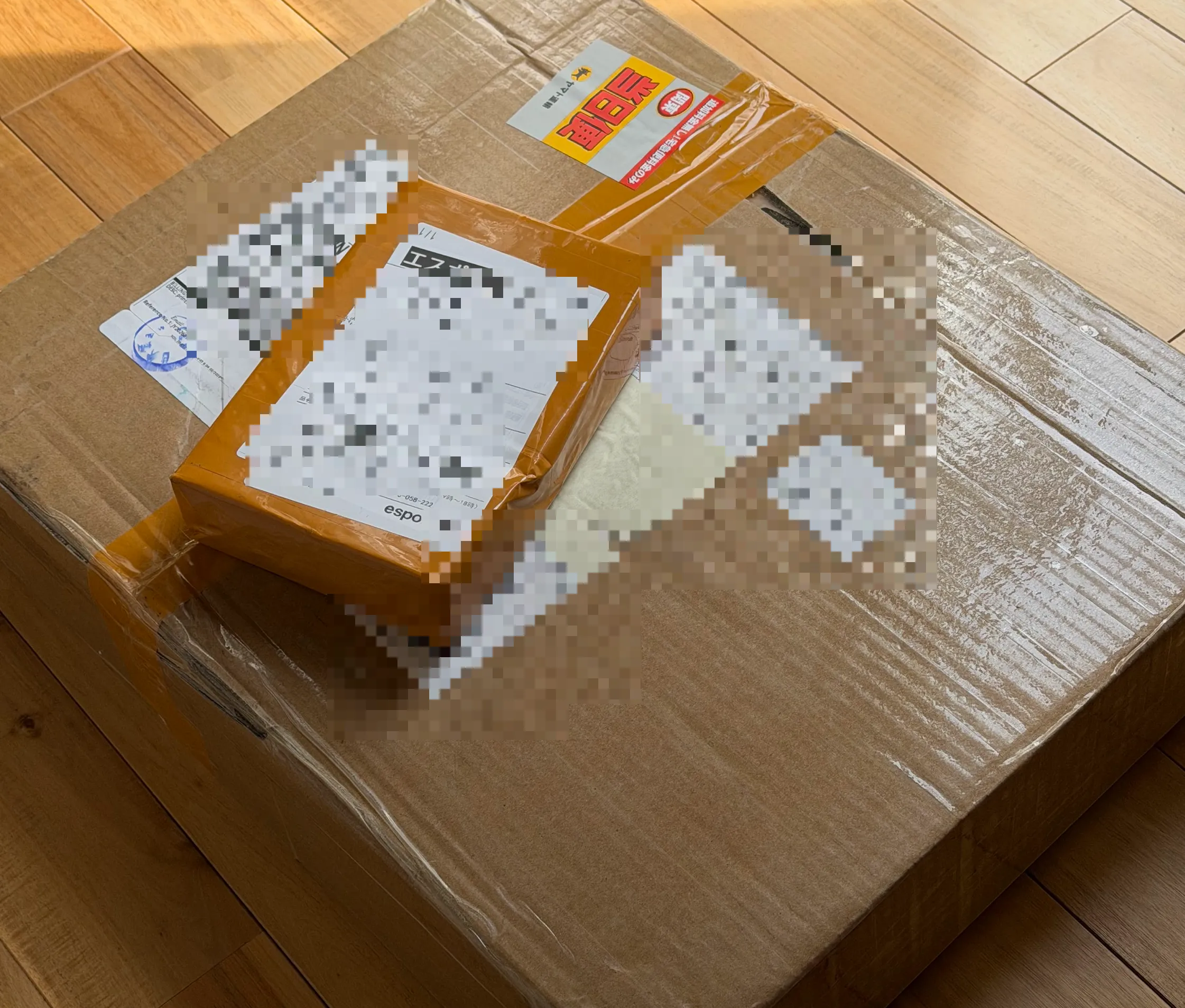
では、ここからは組み立て+セットアップです。
まずはケースを組み立てる
まずはPanda Stackですね。説明書がついているので特に問題なくサクサク組み立てます。大人一人で20分ぐらい…ですかね。
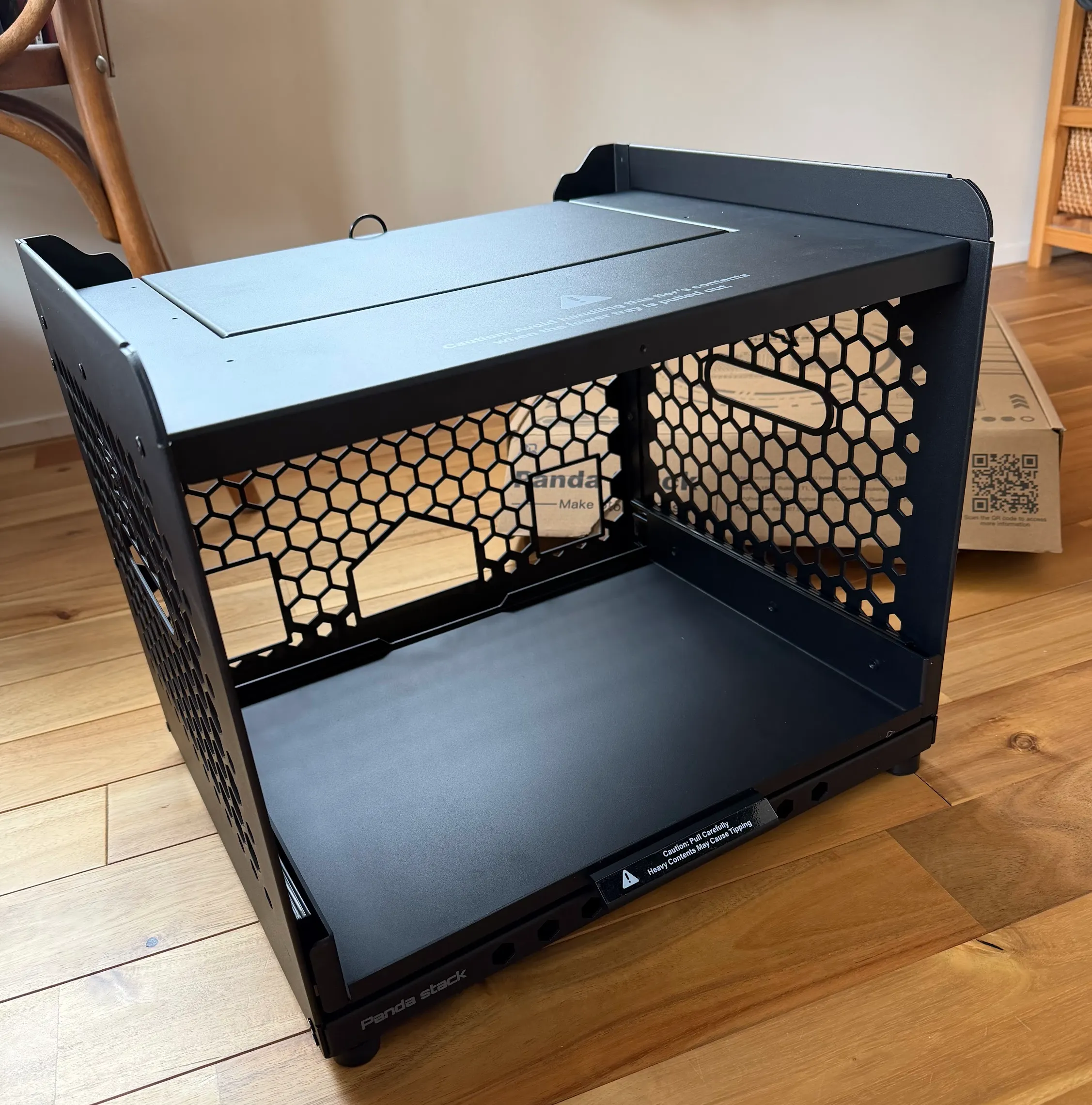
一点、「付属の部品はQRコードを読み取って3Dプリンターで印刷してね」という指示がありましたが、このQRコードから読み込んだモデルがA1 miniに対応していない…。
しょうがないのでMakerWorldで検索して、以下のモデルを利用させていただきました。こちらはばっちり問題なし。感謝です。
A1 miniの設定を変更する
次に AMSを取り付ける前に 本体の設定をして、AMSに対応させます。タッチパネルから「設定」→(下のページに行って)「AMSオプション」→「AMSタイプ」で「AMS 2 Pro」を選べばOKです。これをしないとAMSを接続しても認識しないので事前に済ませておきましょう。
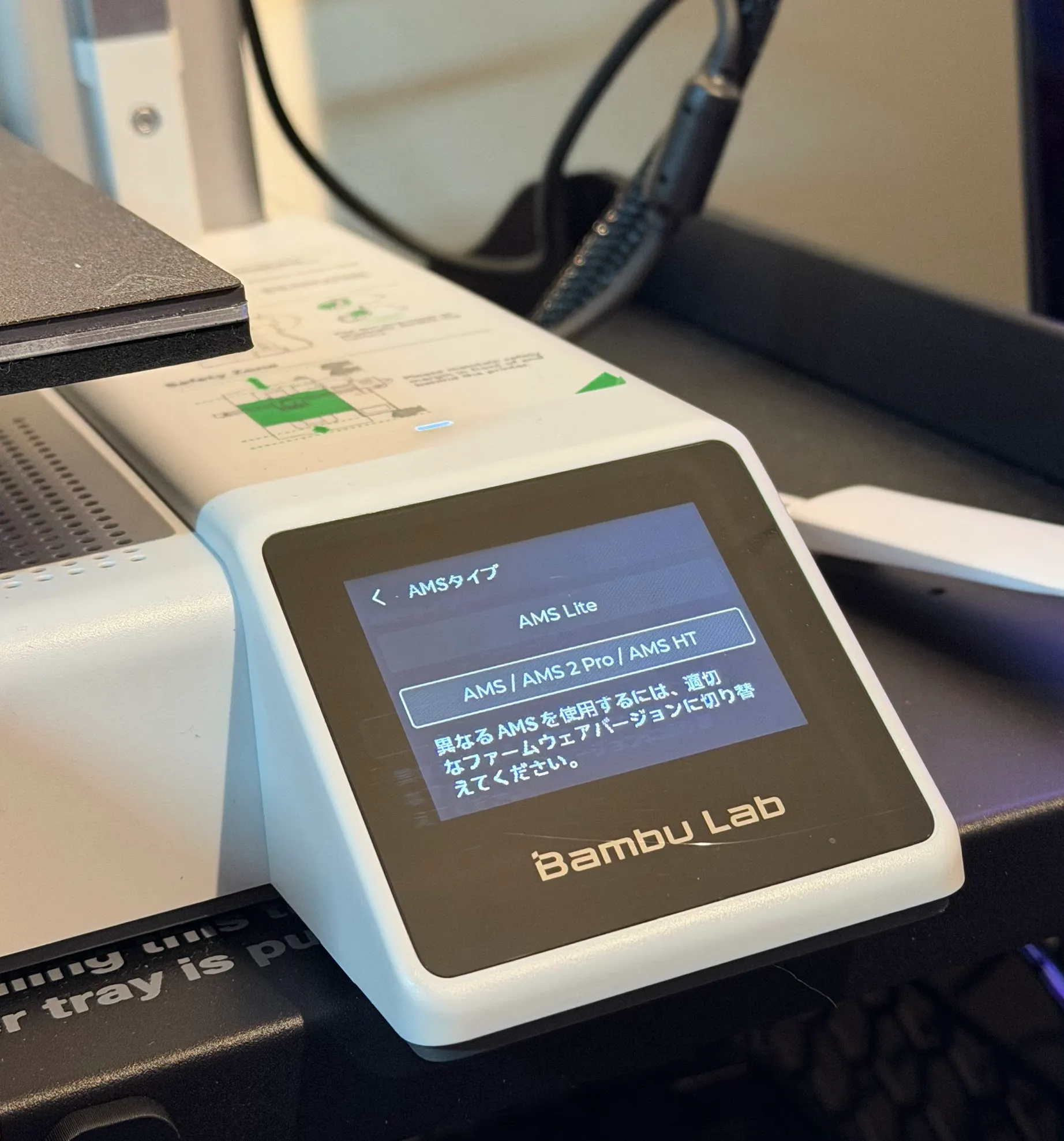
なお、ファームウェアのバージョンアップをする必要がある場合もあるようなので、適宜指示に従ってみて下さい。
AMS Hubのマウントを設置しておく
次にA1 mini本体にAMS Hubを設置します。ただ、そのために公式が用意しているパーツが不安定らしく…冒頭で紹介したYouTubeで取り上げられていた以下のパーツを導入しました(非公式ですが、今のところ極めて安定しています)。
なお、設置するにはA1 miniのZ軸についている部品を外してつけかえる必要があります。本体を購入してきたときについていた工具を使って作業してみてください。
AMS 2 Proを開封する
次はAMSのセットアップです。公式サイトのガイドを参考に開封していきます。以下の動画がわかりやすいですね。
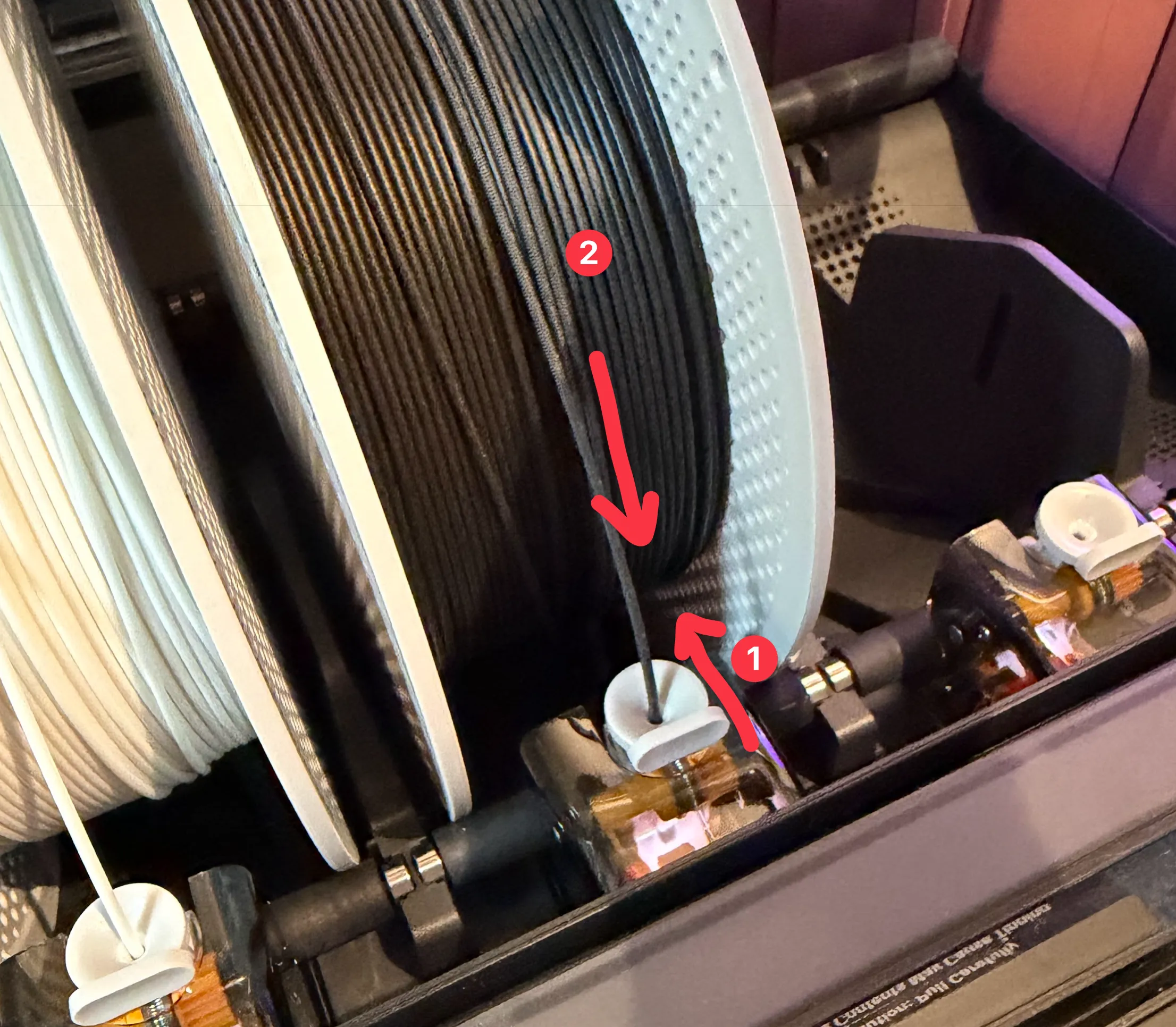
なお、この動画でわからなかったのが「で、どうやってフィラメントを入れるの?」でしたが、以下の画像を参考にスプールを設置し、手前の穴についているタブを奥に押したあとに、フィラメントが止まるまで突っ込めばOKでした(電源をいれたときに自動で引き込んでくれます)。
ここまでできたらあとは接続です。
いろいろ接続する
このあたりは…特に難しいことはないですね。
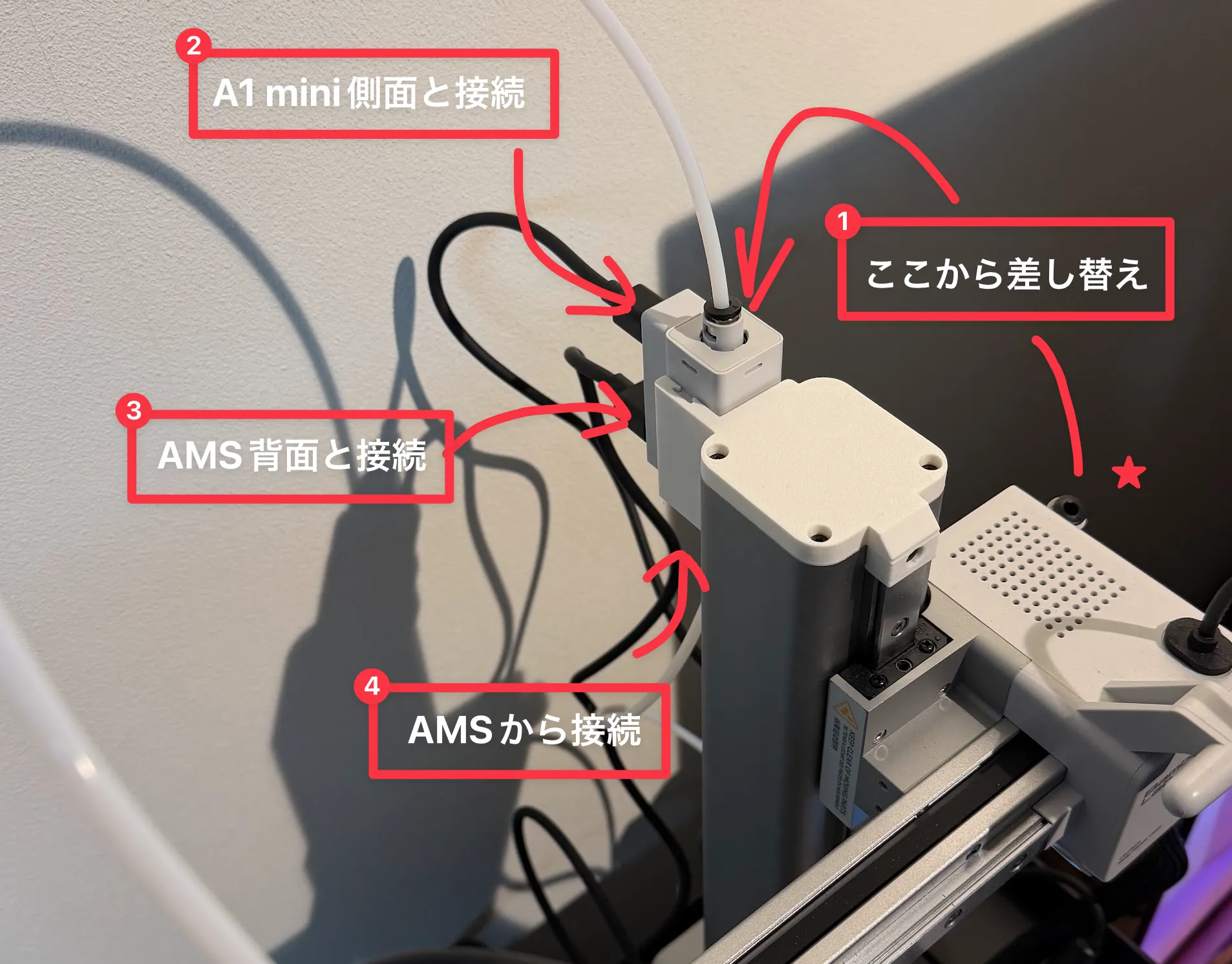
- A1 miniについていたチューブをHubの上に差し替え(なお、画像で★をつけた箇所ですが、黒い部品を下に押し込むことでチューブが外れます)。
- Hubに付属していた4ピンのケーブルで、Hubの背面上コネクタとA1 mini側面のコネクタを接続します。
- AMSに付属していた6ピンのケーブルで、Hubの背面下コネクタとAMS背面のコネクタ(2つありますが、どちらでも)を接続します。
- AMS背面から伸びていたチューブをHub下のコネクタ(4つありますが、どれでも)に接続します。
以下の画像も参考にしてみて下さい。
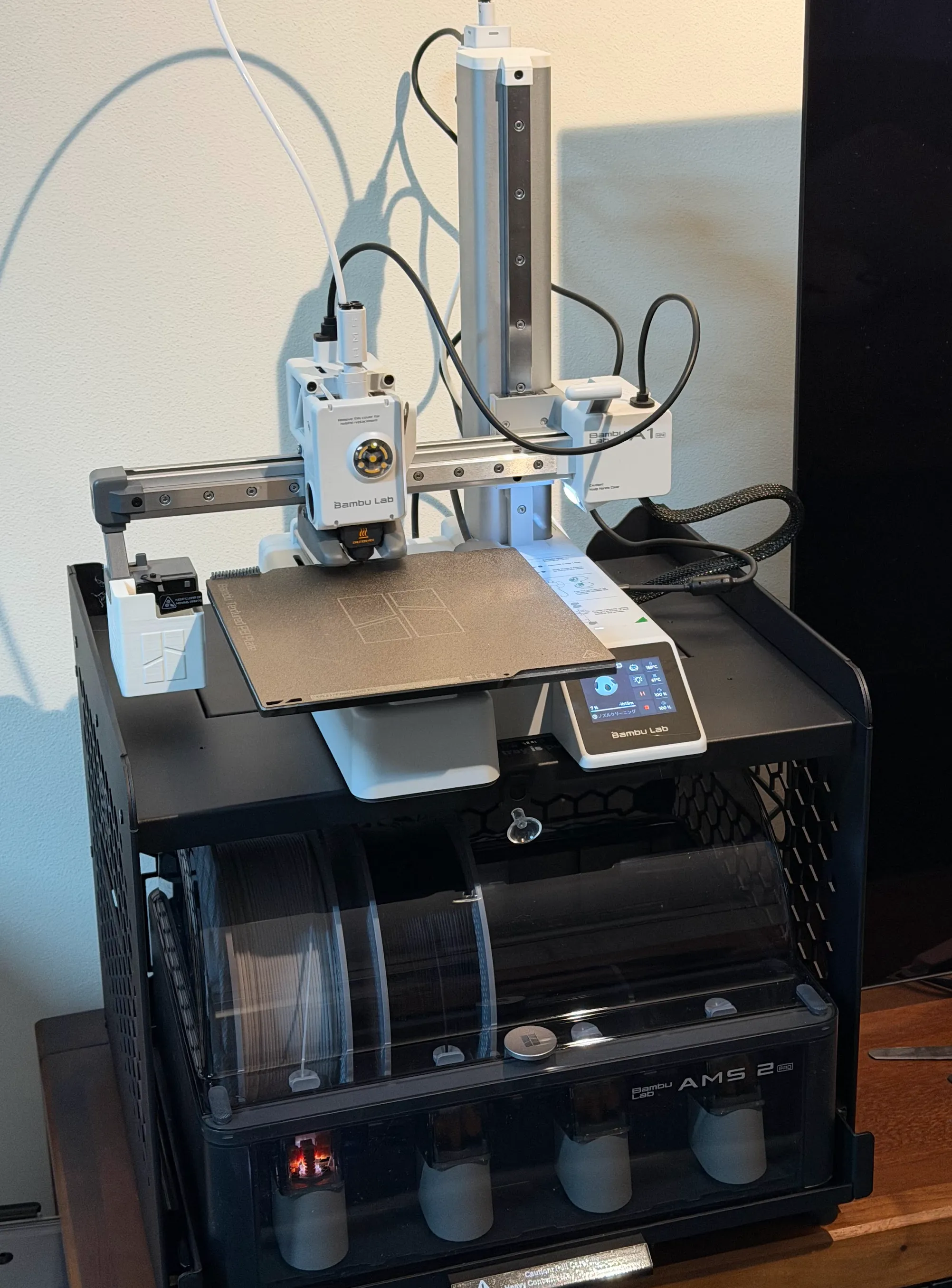
ここまでできたらA1 miniの電源をいれます…。そうすると自動的にAMSにも電源が入り、印刷スタンバイ!となります。
印刷テスト
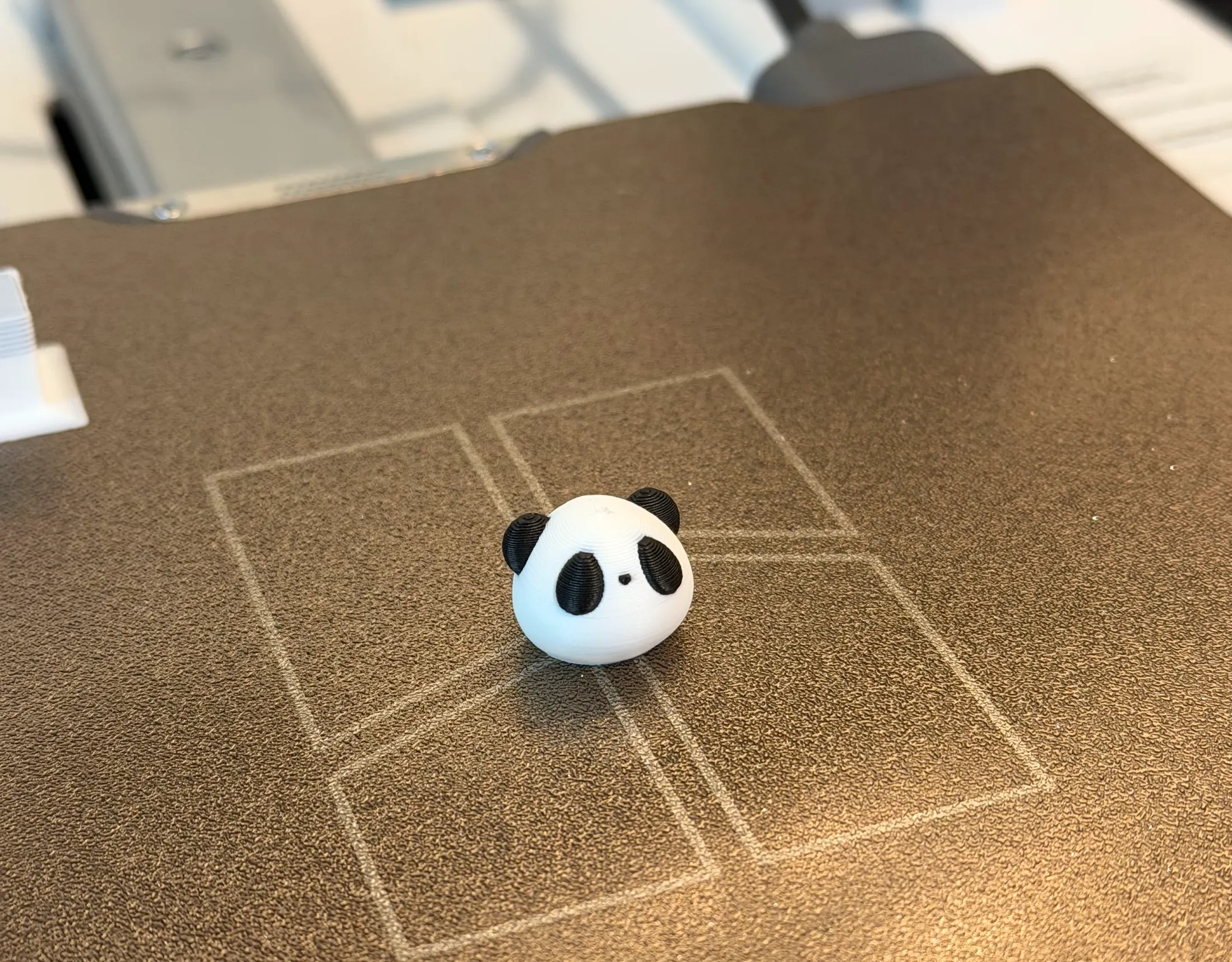
セットアップしたら印刷してみたくなりますよね。ただし、多色印刷はなにかと時間がかかるもの…(フィラメントのロード・アンロードを繰り返すので)。そこでテスト用に小さいパンダを印刷してみました。
データには3つのパンダが含まれますが、時間を短縮したいので、ひとつだけ印刷することに。印刷指示を出して2時間弱すると…できました!自動でフィラメントが切り替わっていく様子に感動…。
う◯ちバケツも新調
AMSを導入し多色プリントが楽々できるようになったのですが、とにかく時間がかかるのと、クズが大量に出ます(いわゆる「う◯ち」)。そのため「う◯ちバケツ」も新調してみました。
このあたりは好みがありますが、簡単に取り外しができる以下を印刷。気になったときにさっと捨てられるのでとっても満足しています。
まとめ
以上、A1 miniをAMS 2 Proと一緒につかう方法についてまとめてみました。どこかの誰かの参考になればうれしいです。
それにしてもBambu Labのおかげで、これまで「なにやら難しい」だった3Dプリンターが一気に「家電化」されたように感じます。
ちょっとした部品はもちろん買ってもいいのですが、家で(少し時間はかかるけど)ちゃちゃっと印刷できれば便利だし、自分で作ったものだと愛着も湧きますね。
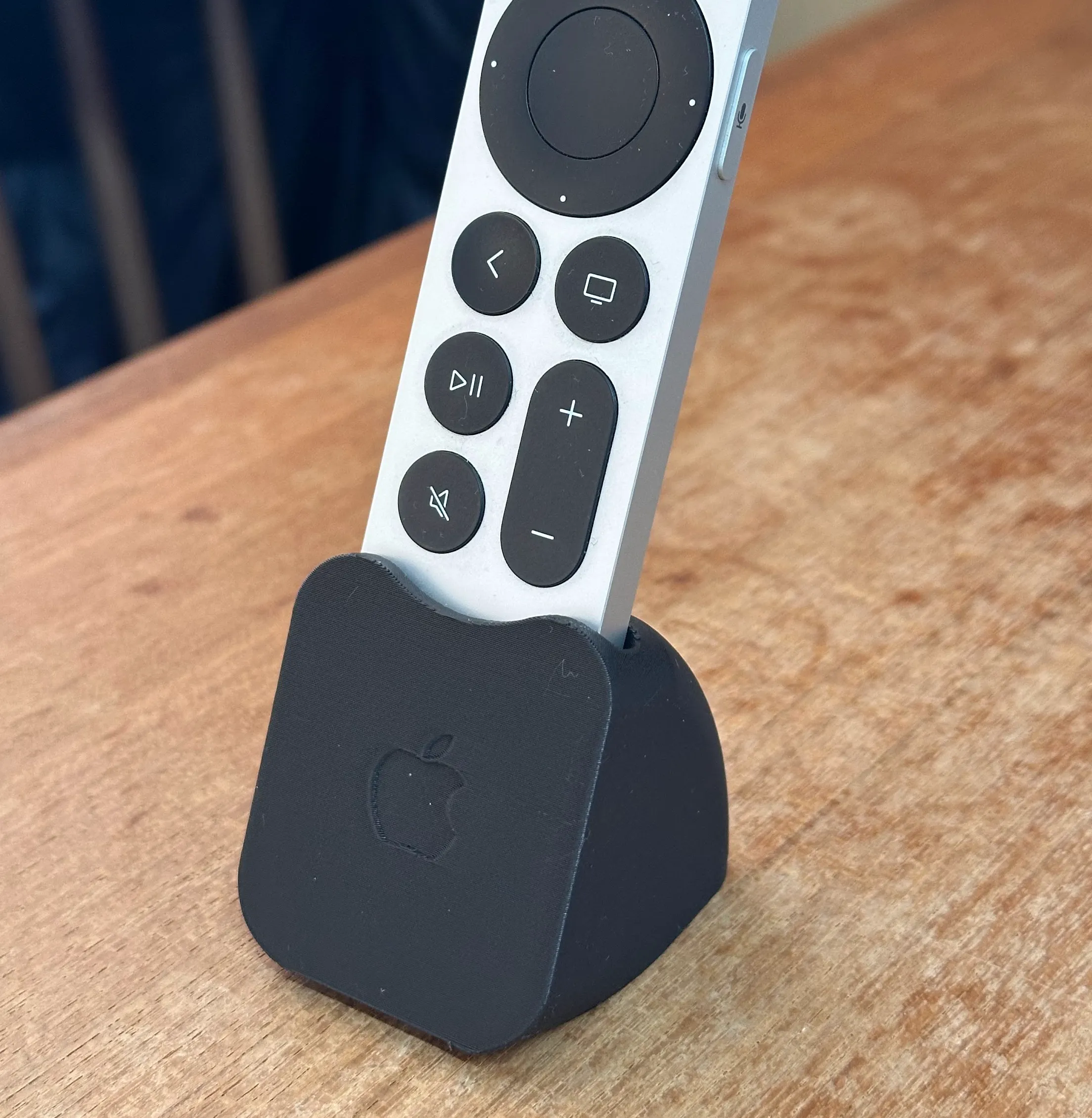
「2026年はフィジカルとAIの融合が来る!」とも言われています。Claude Codeがコーディングを別次元の快適さにしてくれたのと同じように、今年はなんらかのAIが3Dの世界にびっくりするような変化をもたらしてくれるような…。これからの動向が楽しみです。
余談
- トップ画像はこの記事をClaude Codeに読み込んでもらったうえで「Midjourneyでこの記事にふさわしいキャッチ画像を生成したい。プロンプトを考えて」と指示した結果で生成しました。AIみが強めだけど…今回はこれで…。
- 書き終わったあとにClaude Codeに「誤字・脱字、読みにくいところを指摘して」と頼みました。誤字・脱字が結構ありました…しかしAI便利ですね。
- 本当は動画を撮ってDaVinci Resolveでショート動画を作ってみたかったけど余力がなかった…。まだまだ動画制作に億劫である。なんとかしたい。
- 画像はすべてCleanshotXで加工しました。番号とか付けられて便利…。
- 「AMS…ちょっと高いし、要るかなあ」と悩んでいた時期もありましたが、自動でフィラメントのロード・アンロードしてくれるし、フィラメントの保管場所としても優秀なので買ってよかった!と思っています。